Rabu, 03 Februari 2016

cara instal csm wordpress di Linux

Cara Instal CMS Wordpress


Hai ketemu lagi dengan saya, kali ini saya akan membahas tentang CMS wordpress dan cara instalasi-nya. WordPress adalah sebuah aplikasi (open source) yang sangat populer digunakan sebagai mesin blog (blog engine). WordPress dibangun dengan bahasa pemrograman PHP dan basis data (database) MySQL. PHP dan MySQL, keduanya merupakan perangkat lunak sumber terbuka (open source software). Selain sebagai blog,
WordPress juga mulai digunakan sebagai sebuah CMS (Content Management System) karena kemampuannya untuk dimodifikasi dan disesuaikan dengan kebutuhan penggunanya.
Pada tutorial kali ini saya aka Menginstall Wordpress pada OS Linux, pastikan anda sudah menginstall paket paket webserver, php, mysql-server dan phpmyadmin, jika belum anda bisa menginstall pada tutorial sebelumnya.
  1. Membuat Database
pertama tama buat database menggunakan phpmyadmin, buka phpmyadmin lalu Klik Database pada kolom Create database masukan nama database yang akan dibuat lalu klik Create.
Klik Check Privileges pada database yang baru dibuat.
Klik Add User untuk menambahkan user baru.
Masukan nama user pada kolom User name dan untuk Host pilih Local dan masukan password.
Klik (Check All) pada Kolom Database for user lalu Klik go
pada user yang baru kita buat status Grant nya masih No Klik Edit privileges untuk mengedit.
Check list pada pilihan Grant pada kolom Administration lalu klik go.
Cek kembali pada user yang baru kita buat.
2. Download File wordpress
langkah selanjutnya adalah download file wordpress nya pada direktori /var/www/html 
# cd /var/www/html
# wget http://wordpress.org/latest.tar.gz
Extrack file tersebut dengan perintah 
# tar xzvf latest.tar.gz
anda akan mendapatkan sebuah file baru bernama wordpress pada contoh kali ini saya akan ubah menjadi contoh1
# mv wordpress contoh1
selanjutnya masuk pada direktori contoh1 lalu copy kan file wp-config-sample.php menjadi wp-config.php
# cd contoh1
# cp wp-config-sample.php wp-config.php
selanjutnya adalah mengedit file wp-config.php
# nano wp-config.php
ubah DB_NAME, DB_USER dan DB_PASSWORD dengan database yang sebelumnya anda buat. jika sudah save file tersebut dengan menekan tombol pada keyboard Ctrl + X tekan Y dan ENTER.
ubah hak akses pada direktori contoh1
# chmod 755 /var/www/html/contoh1
# chown -R www-data:www-data /var/www/html/contoh1/
3. Install Wordpress

Ok tahap selanjutnya adalah install wordpress, buka browser anda lalu masukan http://localhost/contoh1 pada url, akan muncul pilihan bahasa lalu klik Continue.

Pada kolom Information masukan Site Title, Username dan Password yang sebelumnya kita buat lalu Klik Install Wordpress.

Setelah Succses Klik Log in


masukan username dan password untuk masuk ke Dasboard Wordpress.


Tampilan Dasboard Wordpress.


Klik Appearance lalu pilih Themes disini anda tinggal memilih Themes wordpress sesuai selera.

Demikian postingan saya kali ini semoga dapat bermanfaat bagi semua pembaca.
Note : ikuti saja langkah - langkah diatas pasti berhasil
Referensi :
http://krisnawanto777.blogspot.co.id/2014/10/cara-mudah-install-wordpress-di-linux.html 

Selasa, 02 Februari 2016

Cara Instal Lamp server di linux

Selamat pagi, hai ketemu lagi dengan saya pada kesempatan kali ini saya akan memberikan tutorial cara menginstal LAMP (Linux,Apache,Mysql,Php/perl/phyton).
LAMP adalah istilah yang merupakan singkatan dari Linux, Apache, MySQL dan Perl/PHP/Phyton. Merupakan sebuah paket perangkat lunak bebas yang digunakan untuk menjalankan sebuah aplikasi secara lengkap.
Komponen-komponen dari LAMP:
 https://id.wikipedia.org/wiki/LAMP
Berikut cara instalasinya :
Instal Apache2

$ sudo apt-get install apache2
Jika proses instalasi selesai, silahkan test hasilnya dengan cara membuka browser firefox atau browser lainnya, dan tuliskan alamat localhost. Jika berhasil memasang apache di linux mint, - See more at: http://tuxplus.blogspot.co.id/2012/10/cara-install-lamp-linux-apache-mysql-php-di-linux-mint.html#sthash.S44dduwB.dpuf
Jika proses instalasi selesai, silahkan test hasilnya dengan cara membuka browser firefox atau browser lainnya, dan tuliskan alamat localhost. Jika berhasil memasang apache di linux mint, maka akan muncul apache.


2. Instal PHP
Install PHP
$ sudo apt-get install php5 php5-cli php5-curl php5-gd php5-intl php5-json php5-mcrypt php5-mysql php5-xmlrpc
Setelah proses instalasi selesai, agar PHP ini bekerja dan terintegrasi dengan web server apache, kita harus me-restart apache dengan memasukan perintah ini
sudo /etc/init.d/apache2 restart
Untuk melakukan test apakah PHP sudah berjalan, kita coba buat scrip php.
Pada terminal  ketik perintah :
sudo gedit /var/www/html/test.php (gedit dapat Anda ganti dengan teks editor yang sudah terinstall di komputer, misalnya nano, pluma dsb).
- Setelah itu masukkan perintah ini pada  : <?php phpinfo(); ?>
- Simpan dan keluarkan jendela kate teks editor.
- Lalu kembali Anda dapat mencoba mengetikan alamat http://localhost/test.php. Jika  PHP telah terpasang dengan benar, akan muncul tampilan informasi PHP seperti ini :


3. Instal MySQL
$ sudo apt-get install mysql-server
Pada saat proses instalasi, akan muncul notifikasi untuk membuat password MySQL untuk akun pengguna "root", Anda masukan password sesuai keinginan anda, kemudian ulangi kembali mengetikkan password tersebut pada tampilan selanjutnya.
 Lalu masukan perintah
mysql_secure_installation
 Masukan password.

4. Instal phpmyadmin
Langkah selanjutnya adalah menginstall program phpMyAdmin yang merupakan tool yang berguna untuk mengedit database. - See more at: http://tuxplus.blogspot.co.id/2012/10/cara-install-lamp-linux-apache-mysql-php-di-linux-mint.html#sthash.GcgzU0iH.dpuf
Langkah selanjutnya adalah menginstall program phpMyAdmin yang merupakan tool yang berguna untuk mengedit database.
$ sudo apt-get install phpmyadmin
Pada saat proses instalasi phpMyAdmin akan muncul jendela configurasi server, dikarenakan kita telah memasang apache, maka kita pilih apache sebagai web servernya dengan menekan tombol spasi di keyboard. Lalu tekan tombol tab keyboard dan mengarahkan ke OK, kemudian tekan enter.
 Selanjutnya pilih yes untuk konfigurasi database.
Kemudian masukan password untuk phpmyadmin
Setelah selesai proses instalasi, silahkan Anda cek di browser anda ke url : http://localhost/phpmyadmin.

Pada saat proses instalasi phpMyAdmin akan muncul jendela configurasi server, dikarenakan kita telah memasang apache, maka kita pilih apache sebagai web servernya dengan menekan tombol spasi di keyboard. Lalu tekan tombol tab keyboard dan mengarahkan ke OK, kemudian tekan enter. - See more at: http://tuxplus.blogspot.co.id/2012/10/cara-install-lamp-linux-apache-mysql-php-di-linux-mint.html#sthash.GcgzU0iH.dpuf
 Jika sudah muncul tampilan ini, berarti phpMyAdmin telah terinstall. Silahkan Anda coba untuk memasukkan user (root) dan kata sandi yang telah anda tentukan pada saat instalasi mySQL.
Sekian tutorial dari saya, semoga bermanfaat ..
Selamat mencoba..


Referensi
http://tataufiku.blogspot.co.id/2015/09/langkah-install-lamp-linux-apache-mysql.html

Senin, 01 Februari 2016

penggunaan tag html

Hai kembali lagi di blog saya pada postingan saya yang lalu (pengenalan html) http://wulanagustiana.blogspot.co.id saya sudah memberikan sedikit penjelasan mengenai html dan tag - tag nya. nah pada postingan saya kali ini, saya akan memberikan demo untuk setiap tag yang tercantum pada html. pada contoh dibawah ini saya menggunakan text editor sublime, untuk text editor dapat menyesuaikan.
1. tag heading <h1> : tag untuk membuat heading
maka hasilnya :


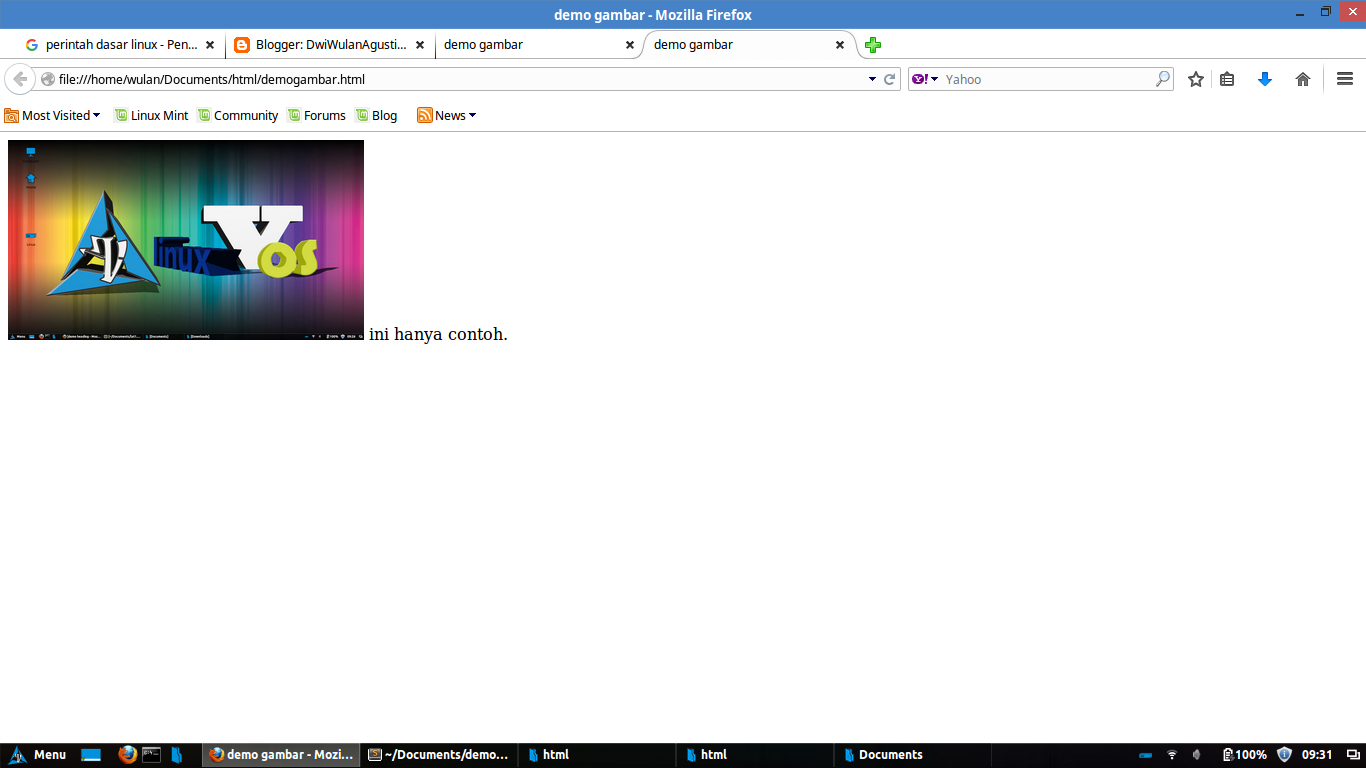
 2.tag <img src> : tag untuk memasukkan gambar


hasilnya :


jika gambar yang anda masukkan terlalu besar dapat anda atur ukurannya dengan menambahkan height ="ukuran" dan weight ="ukuran". dan apabila saat dijalankan gambar tidak keluar atau hanya terdapat gambar pecah kecil berwarna putih mungkin format gambar yang anda masukkan salah contoh jika format gambar jpg tapi pada dokumen html anda menulis png, gambar tidak akan keluar.
3.tag <body background> : untuk menambahkan background gambar pad halaman web.


hasilnya :


selain gambar background juga dapat diberi warna caranya sebagai berikut


hasilnya :


4. tag <br> : untuk mengganti baris.

hasilnya :
tag <br> digunakan untuk mengganti baris, tag ini berfungsi untuk merapikan baris. jika saat di text editor anda sudah merapikannya namun tanpa tag <br> hanya menggunakan enter, saat dijalankan hasilnya tidak akan sama dengan pada saat di text editor.
5.tag <align> : untuk mengatur baris

hasilnya :
6.tag <pre> : untuk menampilkan teks apa adanya
hasil :
7.tag <font> : untuk mengatur font, pada font kalian bisa memodifikasi font/huruf sesuai keinginan kalian.
hasil :


8.tag <marque> : Untuk membuat tulisan berjalan
hasilnya :


tulisan tersebut dapat bergerak, arah gerak tulisan pun juga dapat diatur dari kiri ke kana atau sebaliknya. agar tampilan lebih bagus dapat disisipkan gambar animasi.
9.tag <hr> : untuk membuat garis horizontal


hasilnya :
tag <hr> ini juga dapat divariasi dengan menambah warna, memperbesar ukuran,menambahkan align dan membuatnya penuh atau NOSHADE. caranya <HR ALIGN = "left" WIDTH = "5%" SIZE = "10" NOSHADE color="red">.
10.tag <a href> : untuk membuat hyperlink.
untuk membuat hyperlink ini sedikit lebih rumit, pertama kalian harus membuat dokumen induk tempat dimana link itu ditempatkan dan dokumen yang akan muncul setelah link itu diklik. mari kita coba bersama-sama.
alamat link dokumen dimasukkan pada tag <a href="nama_dokumen">
 klik tulisan Klik disini jika berhasil dokumen akan berpindah (seperti berikut ini)

namun jika salah akan muncul seperti ini